
Backup completo e restauração
Exporte um arquivo .stopsandstories e restaure-o depois de conferir o que será substituído.
O que um backup contém
Um backup completo inclui lugares, check-ins, álbuns, pessoas e mídias relacionadas, além de informações do perfil, modelos e configurações. Novos arquivos usam .stopsandstories. Backups antigos .lifemap ainda podem ser restaurados.
Backups restauram dados do app. Pacotes HTML de lembranças são para leitura e não os substituem.
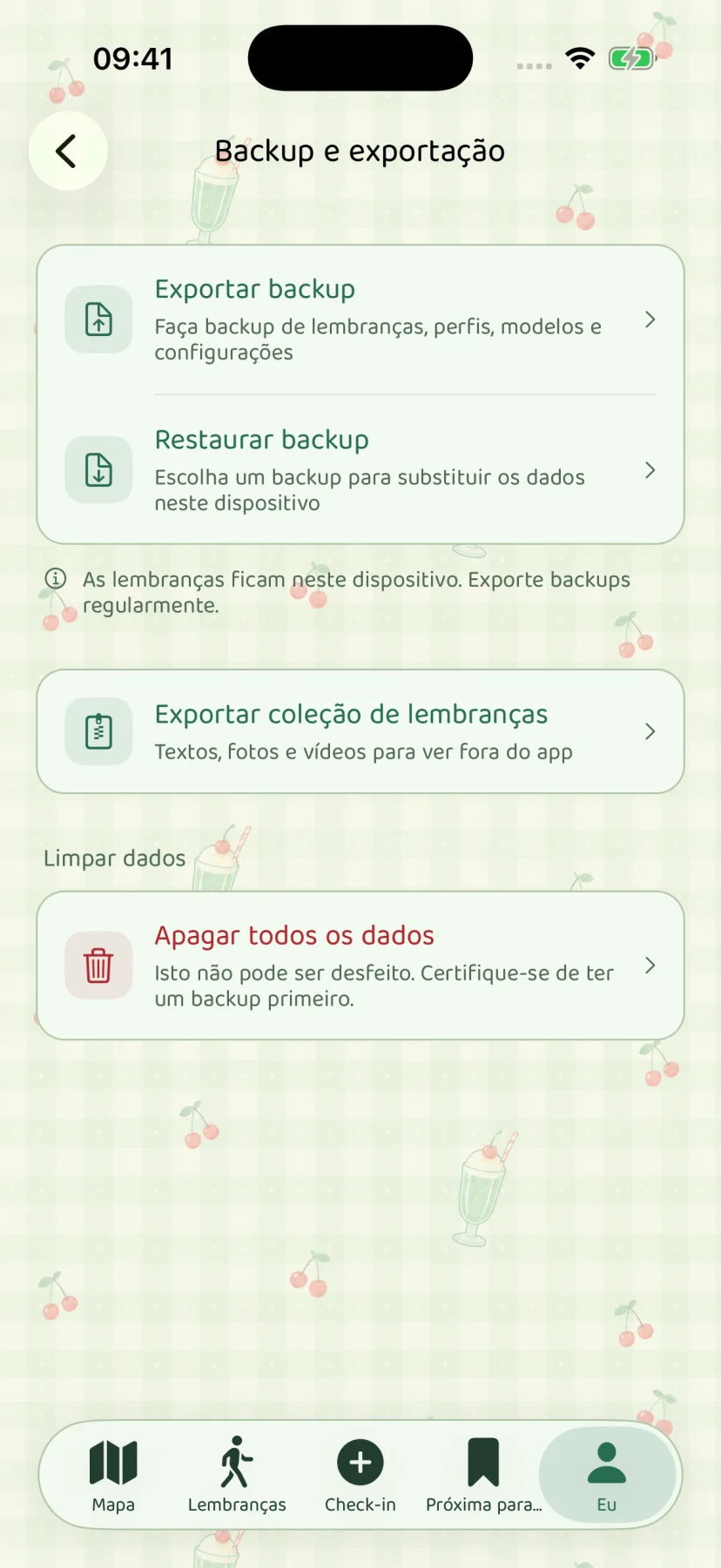
Exporte um backup
- Abra Eu → Backup e exportação.
- Escolha Exportar backup e espere a preparação terminar.
- Escolha um destino na interface de salvamento do sistema e salve o arquivo
.stopsandstories. - Confira se o arquivo está presente no Arquivos ou no destino e guarde uma cópia fora do celular.
Use um computador, armazenamento externo ou seu próprio iCloud Drive. Exporte novamente depois de adicionar ou alterar lembranças.
Restaure um backup
- Coloque o backup completo em um local acessível pelo Arquivos no dispositivo de destino.
- Abra Eu → Backup e exportação → Restaurar backup e selecione-o.
- Leia o resumo e o aviso de substituição. Se o app já tiver conteúdo para guardar, cancele e faça primeiro um backup separado.
- Confirme a substituição e deixe a restauração terminar sem forçar o fechamento do app.
Restaurar substitui os dados locais existentes do app. Não mescla duas bibliotecas. O app verifica a integridade do arquivo antes da importação. Guarde o original e não altere seu conteúdo manualmente.
Troca de celular e conservação de cópias
Antes de desinstalar, apagar ou trocar de celular, confirme que consegue recuperar um backup guardado em outro lugar. O desenvolvedor não tem cópia das suas lembranças e não consegue recuperar de um servidor dados sem backup.
Para problemas, veja restauração e verificação de arquivos. Descreva o erro e a versão do app ao pedir ajuda; não envie um backup completo privado.