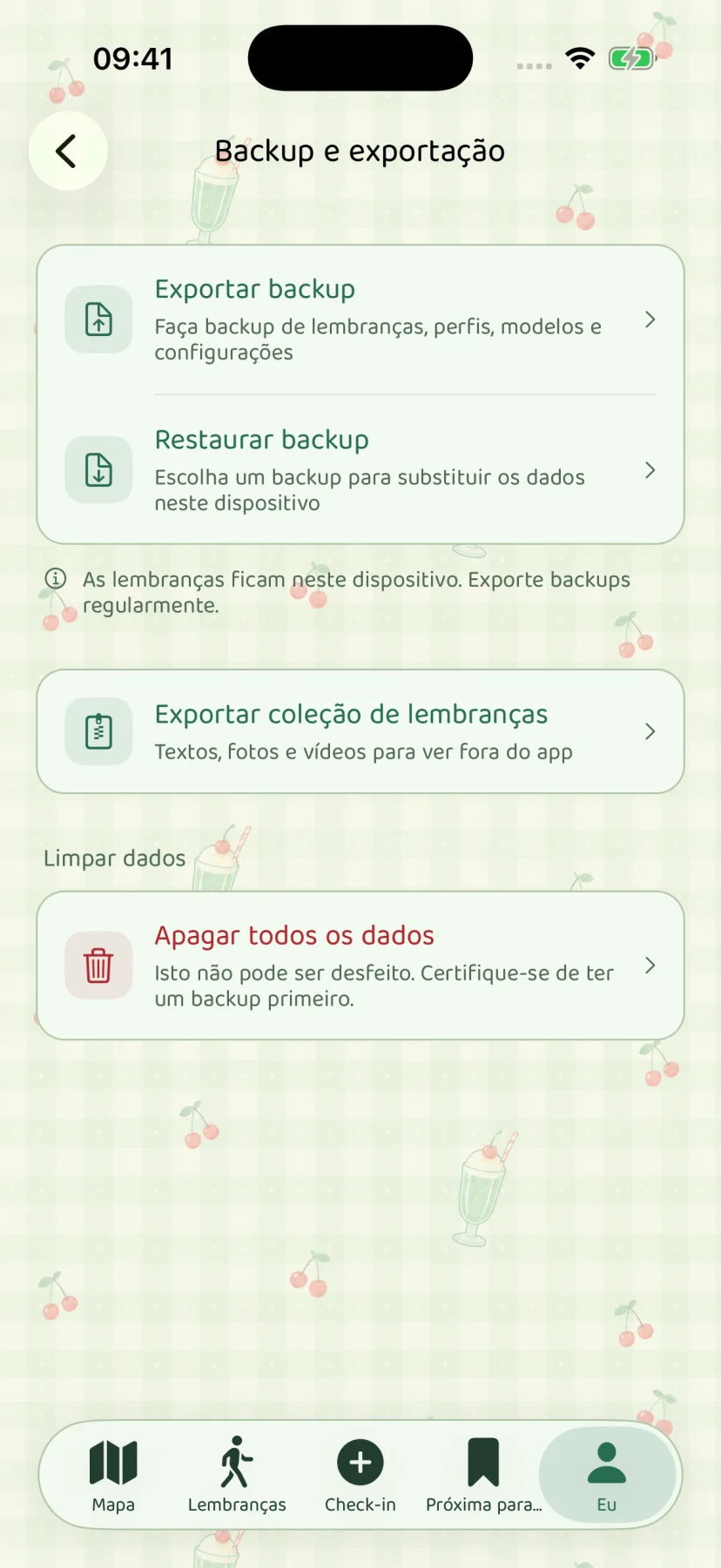
Backup do diário e exportação HTML
Restaure um backup completo .stopsandstories ou exporte um pacote HTML de lembranças para leitura.
Escolha o arquivo para cada tarefa
As lembranças ficam no app, no seu dispositivo. O Stops & Stories não tem sincronização em nuvem operada pelo desenvolvedor nem recuperação dessas lembranças por conta. As duas opções de exportação permitem guardar um arquivo para restauração e uma cópia para leitura em situações diferentes.
| Backup completo | Pacote de lembranças | |
|---|---|---|
| Finalidade principal | Restaurar dados no app | Ler lembranças fora do app |
| Formato | .stopsandstories |
Arquivo com index.html e mídias |
| Restaurar no Stops & Stories | Sim | Não |
| Ler no navegador do computador | Não é a finalidade | Sim, após extrair tudo |
| Usar antes de trocar de celular | Guarde este arquivo | Cópia de leitura adicional opcional |
Pode ser útil guardar uma cópia de cada, mas o pacote para leitura não substitui o backup completo.
Exporte um backup completo
- Abra Eu → Backup e exportação.
- Escolha Exportar backup e aguarde a preparação terminar.
- Salve o arquivo
.stopsandstoriespela interface de arquivos do sistema. - Guarde uma cópia fora do celular, por exemplo em um computador, armazenamento externo ou serviço de arquivos de sua escolha.
Um backup atual inclui lembranças, informações do perfil, modelos, configurações e mídias relacionadas. Confira se o arquivo salvo está presente antes de desinstalar o app ou apagar o dispositivo. Salvar pelo Arquivos no seu próprio iCloud Drive é uma escolha de armazenamento; não é sincronização automática fornecida pelo Stops & Stories.
Restaurar significa substituir, não mesclar
No dispositivo de destino, abra Eu → Backup e exportação → Restaurar backup e selecione o backup completo. Leia com atenção o resumo e a confirmação de substituição.
A restauração substitui os dados locais existentes do app. Não combina os diários de dois dispositivos. Se o destino já tiver conteúdo importante, cancele e exporte primeiro esse conteúdo como um backup completo separado. Mantenha o app aberto até a restauração terminar. Formatos de backup antigos podem incluir dados de personalização diferentes; o resumo da restauração explica o arquivo selecionado.
Exporte uma cópia que você possa ler
Escolha Exportar coleção de lembranças na mesma área. Após a preparação, salve o arquivo e leve-o ao computador. Extraia tudo em uma pasta e abra index.html em um navegador de computador. Mantenha a página e suas pastas de mídia juntas.
O pacote inclui páginas de leitura, informações escritas e mídias relacionadas. Alguns vídeos ou Live Photos podem não gerar uma prévia compatível com o navegador; os arquivos preservados podem ser abertos em um reprodutor local adequado. A exportação não recria os originais da fototeca que foram comprimidos ao importar para o app.
Trate arquivos exportados como material pessoal
Backups e pacotes de lembranças podem incluir textos privados, pensamentos posteriores, perfis de pessoas, nomes de acompanhantes, localizações, fotos e metadados de mídia. Confira um pacote de leitura antes de compartilhá-lo. Guarde backups em um lugar de confiança e não envie um backup completo em um pedido comum de suporte.
Apagar os dados locais do app não apaga cópias no Arquivos, em outros apps ou com outra pessoa. O desenvolvedor não pode recuperar um diário que só existia em um dispositivo perdido ou apagado. Leia por que um backup separado importa e o guia de suporte passo a passo antes de trocar de dispositivo.
Backups antigos .lifemap continuam aceitos para restauração. Novas exportações usam .stopsandstories; o conteúdo e as verificações de restauração continuam compatíveis.
Tela do app