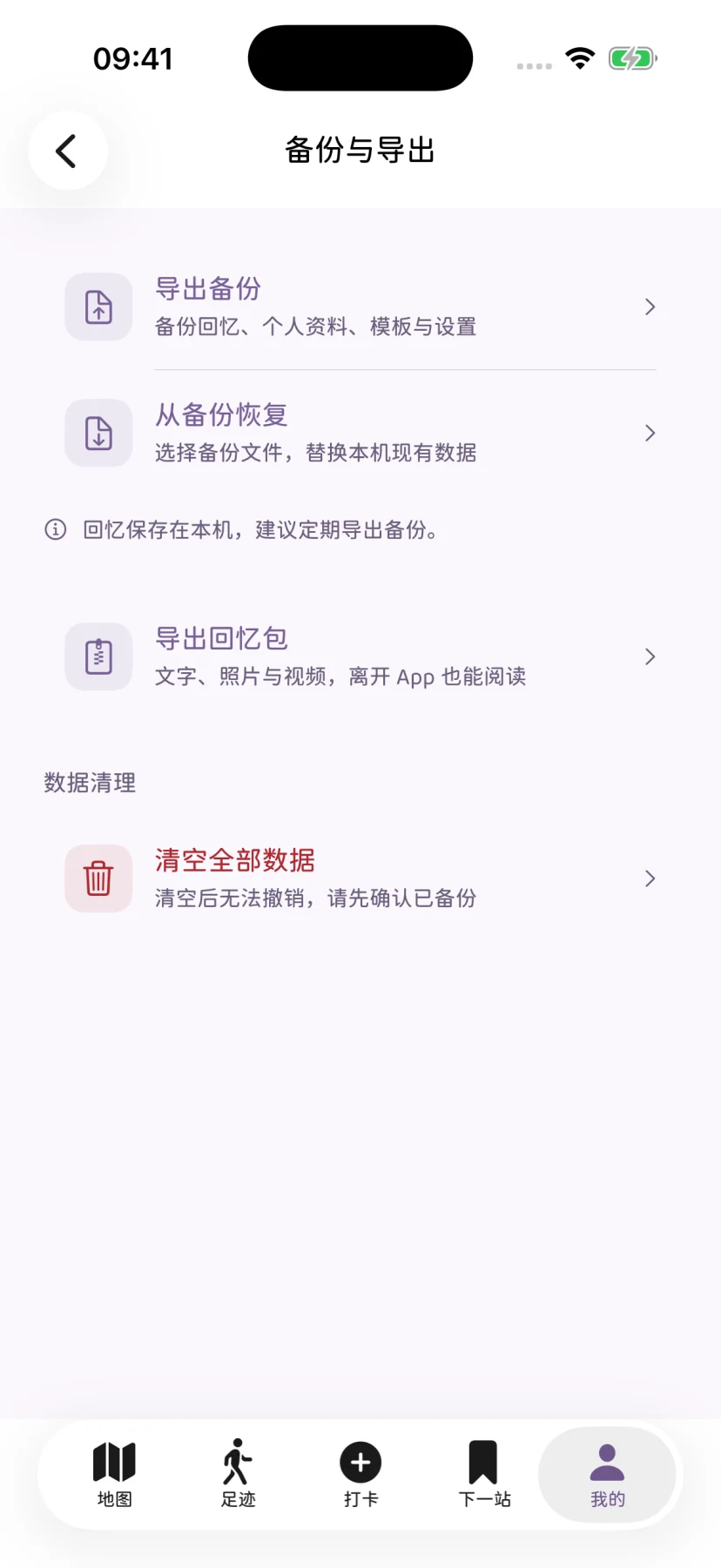
日记备份与 HTML 导出
用 .stopsandstories 完整备份恢复数据,用 HTML 回忆包离线阅读。
根据用途选择文件
回忆主要保存在设备的 App 存储空间中。下一站不提供开发者运营的云同步,也没有通过账号取回回忆的服务。两种导出方式,分别用于恢复与阅读。
| 完整备份 | 回忆包 | |
|---|---|---|
| 主要用途 | 把数据恢复到 App | 在 App 之外阅读 |
| 文件形式 | .stopsandstories |
包含 index.html 和媒体的压缩包 |
| 能否恢复到下一站 | 可以 | 不可以 |
| 电脑浏览器阅读 | 不用于此目的 | 完整解压后可以 |
| 换手机前应该保存什么 | 应保存此文件 | 可额外保留一份阅读副本 |
可以各留一份,但可阅读的回忆包不能代替完整备份。
导出完整备份
- 打开“我的 → 备份与导出”。
- 选择“导出备份”,等待内容整理完成。
- 通过系统文件界面保存
.stopsandstories文件。 - 另存一份到手机之外,例如电脑、外置存储,或自己选择的文件服务。
当前备份包含回忆、个人资料、模板、设置及相关媒体。卸载 App 或清空设备前,先确认文件确实已经保存。通过“文件”把备份存到自己的 iCloud Drive,是你选择的文件存储方式,不是下一站提供的自动云同步。
恢复是替换,不是合并
在目标设备中打开“我的 → 备份与导出 → 从备份恢复”,选择完整备份,仔细阅读文件摘要和替换确认提示。
恢复会替换 App 内现有本机数据,不会把两台设备的日记自动合并。如果目标设备已有想保留的内容,请先取消,并另行导出一份完整备份。确认恢复后,让 App 完成处理。旧版备份包含的个性化资料可能不同,所选文件的恢复摘要会说明相关情况。
导出可以直接阅读的回忆包
在同一区域选择“导出回忆包”。整理完成后保存压缩包,复制到电脑,完整解压到同一个目录,再用电脑浏览器打开 index.html。阅读页面与媒体目录需要一起保留。
回忆包包含阅读页面、文字资料及相关媒体。部分视频或 Live Photo 可能无法生成兼容的网页预览,但保留的文件可以用适合的本地播放器打开。普通照片如果在导入时已经压缩,导出不会还原为相册原图。
导出文件也需要单独保管
备份与回忆包可能包含私人正文、追加感想、人物资料、同行称呼、位置、照片及媒体元数据。分享可阅读的导出前先检查内容,完整备份则应保存在自己信任的位置,不要作为普通问题反馈的附件发送。
清除 App 数据,不会同时删除“文件”、其他 App 或他人手里的副本。若回忆只存在于已经丢失或抹除的设备上,开发者无法从服务器取回。换设备前可以阅读为什么需要另一份备份,以及逐步操作指南。
旧版 .lifemap 备份仍可恢复。新导出统一使用 .stopsandstories,备份内容与恢复校验继续兼容。
界面参考