
Copia completa y restauración
Exporta un archivo .stopsandstories y restáuralo tras revisar qué se sustituirá.
Qué contiene una copia
Una copia completa incluye lugares, registros, álbumes, personas y archivos multimedia relacionados, además del perfil, plantillas y ajustes. Los nuevos archivos usan .stopsandstories. Las copias antiguas .lifemap siguen pudiendo restaurarse.
Las copias restauran datos de la app. Los paquetes HTML de recuerdos son para leer y no las sustituyen.
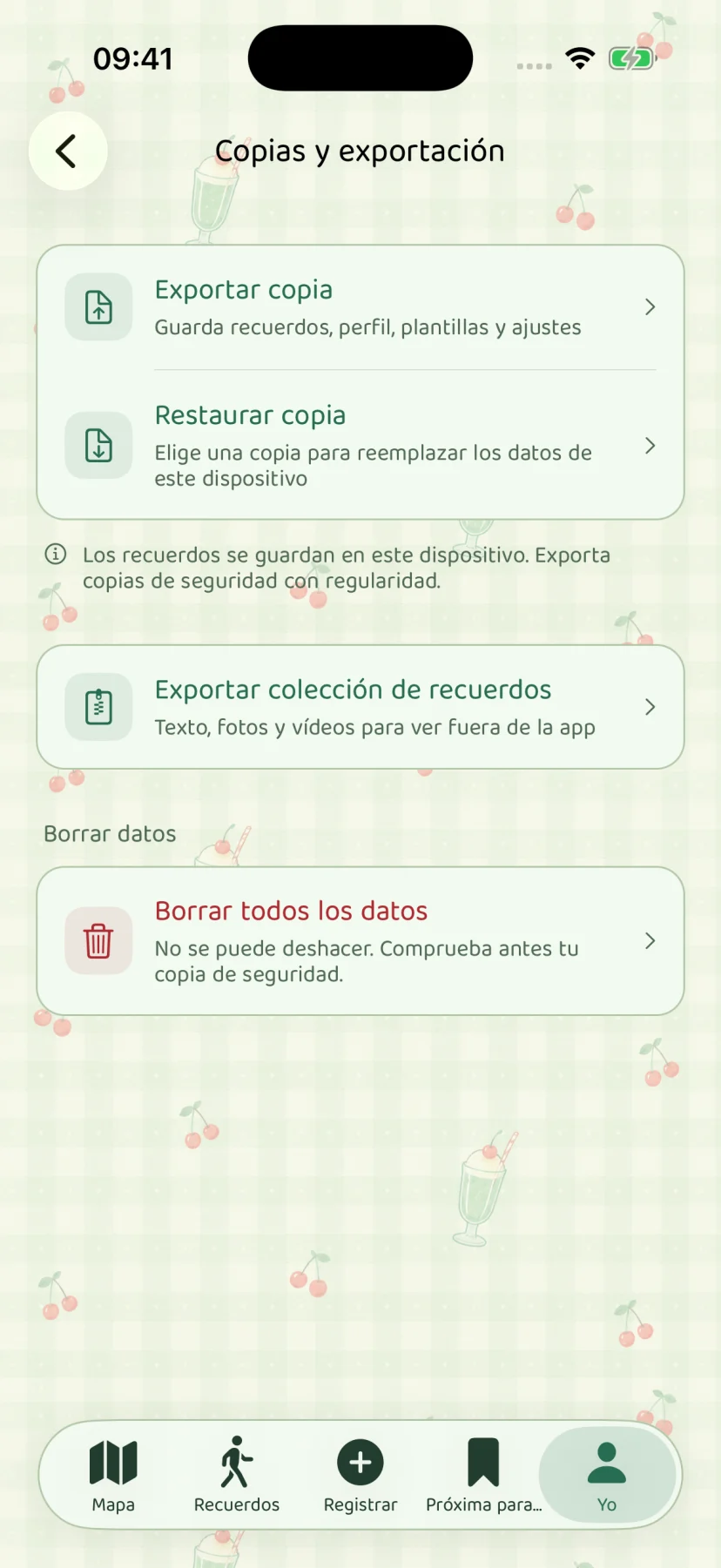
Exportar una copia
- Abre Yo → Copias y exportación.
- Elige Exportar copia y espera a que termine la preparación.
- Elige el destino en la interfaz de guardado del sistema y guarda el archivo
.stopsandstories. - Comprueba que el archivo está en Archivos o en el destino elegido y conserva una copia fuera del teléfono.
Puedes usar un ordenador, almacenamiento externo o tu propio iCloud Drive. Vuelve a exportar después de añadir o cambiar recuerdos.
Restaurar una copia
- Coloca la copia completa en una ubicación accesible desde Archivos en el dispositivo de destino.
- Abre Yo → Copias y exportación → Restaurar copia y selecciónala.
- Lee el resumen y el aviso de sustitución. Si la app ya tiene contenido que quieres conservar, cancela y expórtalo antes como una copia independiente.
- Confirma la sustitución y deja que termine sin forzar el cierre.
Restaurar sustituye los datos locales existentes de la app. No combina dos bibliotecas. La app comprueba la integridad del archivo antes de importarlo. Conserva el original y no modifiques su contenido manualmente.
Cambiar de teléfono y conservar copias
Antes de desinstalar, borrar o cambiar de teléfono, comprueba que puedes recuperar una copia guardada en otro lugar. El desarrollador no conserva tus recuerdos y no puede recuperar desde un servidor datos sin copia.
Si hay problemas, consulta restauración y comprobación de archivos. Al pedir ayuda, describe el error y la versión de la app; no envíes una copia completa privada.