字型與語言
選擇相容的 App 字型,App 與網站均支援 8 種語言。
從目前介面語言開始
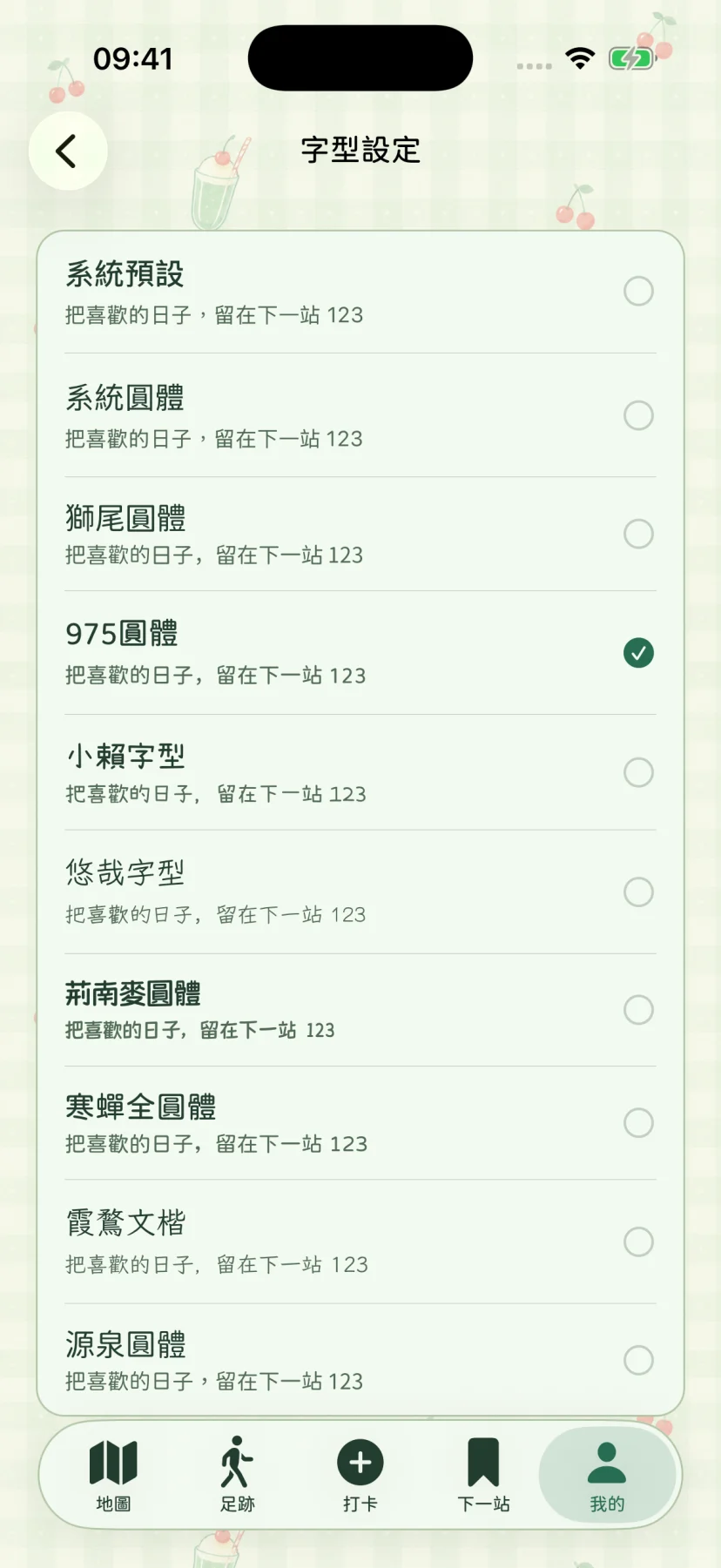
開啟「我的 → App 設定 → 字型設定」。列表只展示相容目前介面語言的字型,不會把所有內建字型都放出來讓你猜測支援範圍。一種字型在英文介面可選,不意味著切換到中文後仍然適用。
這種篩選是有意的:選擇外觀時,不需要另外判斷 App 標籤能否使用該字型。列表預覽同時包含文字與數字,可以先比較日常內容的顯示效果,再做選擇。
選擇與更換字型
點選字型行即可選擇,選中標記會顯示目前使用的選項。想更換時,回到字型設定選擇系統預設或其他相容字型,不需要同時調整介面主題與配色。
字型改變的是呈現,不會重寫回憶中的文字、轉換媒體或翻譯備註。今天喜歡哪一種外觀,與內容本身需要長期保留,是兩件可以分開處理的事。
切換語言時會發生什麼
語言設定會先檢查目前字型,按相容情況處理:
| 目前字型的情況 | 切換結果 |
|---|---|
| 支援目標語言 | 可以切換語言並繼續使用目前字型。 |
| 不支援目標語言 | 先詢問是否切換語言並還原系統預設字型。 |
可以取消確認提示,保留目前選擇;也可以確認切換語言並改回預設字型,隨後再進入字型設定,從適用於新語言的列表裡重新選擇。
某個字型沒有出現在新語言的列表中,不需要透過重新安裝或還原備份解決。先檢查介面語言及字型相容性。
八種介面語言
App 與網站均支援八種語言:簡體中文、繁體中文、英語、日語、西班牙語、法語、德語和巴西葡萄牙語。App 內可在語言設定中選擇所需的介面語言。
這項設定改變 App 標籤,不會自動翻譯回憶的標題或正文,原先輸入的內容會保留原來的語言。網站語言獨立於 App 設定,可透過頂部語言入口切換。
儲存設定,也區分設定與內容
目前 .stopsandstories 完整備份包含個性化設定,以及回憶和相關媒體。更換裝置或替換安裝內容前,先儲存一份新的完整備份,並閱讀所選檔案的還原摘要;舊格式可能包含不同範圍的設定。
回報字型顯示問題時,可以告訴開發者目前 App 語言、選中的字型、App 版本與 iOS 版本。如果主動傳送圖片,請先遮擋私人文字,無需傳送完整的日記備份。
介面參考