Sauvegarde du journal et export HTML
Restaurez une sauvegarde complète .stopsandstories ou exportez une archive de souvenirs HTML lisible.
Choisir le fichier adapté
Les souvenirs sont stockés dans l’app sur votre appareil. Stops & Stories ne propose ni synchronisation cloud gérée par le développeur ni récupération de ces souvenirs par un compte. Ses deux options d’exportation permettent de garder un fichier de restauration et une copie de lecture pour des usages différents.
| Sauvegarde complète | Archive de souvenirs | |
|---|---|---|
| Usage principal | Restaurer les données dans l’app | Lire les souvenirs hors de l’app |
| Format | .stopsandstories |
Archive avec index.html et médias |
| Restaurer dans Stops & Stories | Oui | Non |
| Lire dans un navigateur d’ordinateur | Ce n’est pas son usage | Oui, après extraction complète |
| Avant de changer de téléphone | Conserver ce fichier | Copie de lecture supplémentaire facultative |
Garder les deux peut être utile, mais l’archive lisible ne remplace pas la sauvegarde complète.
Exporter la sauvegarde complète
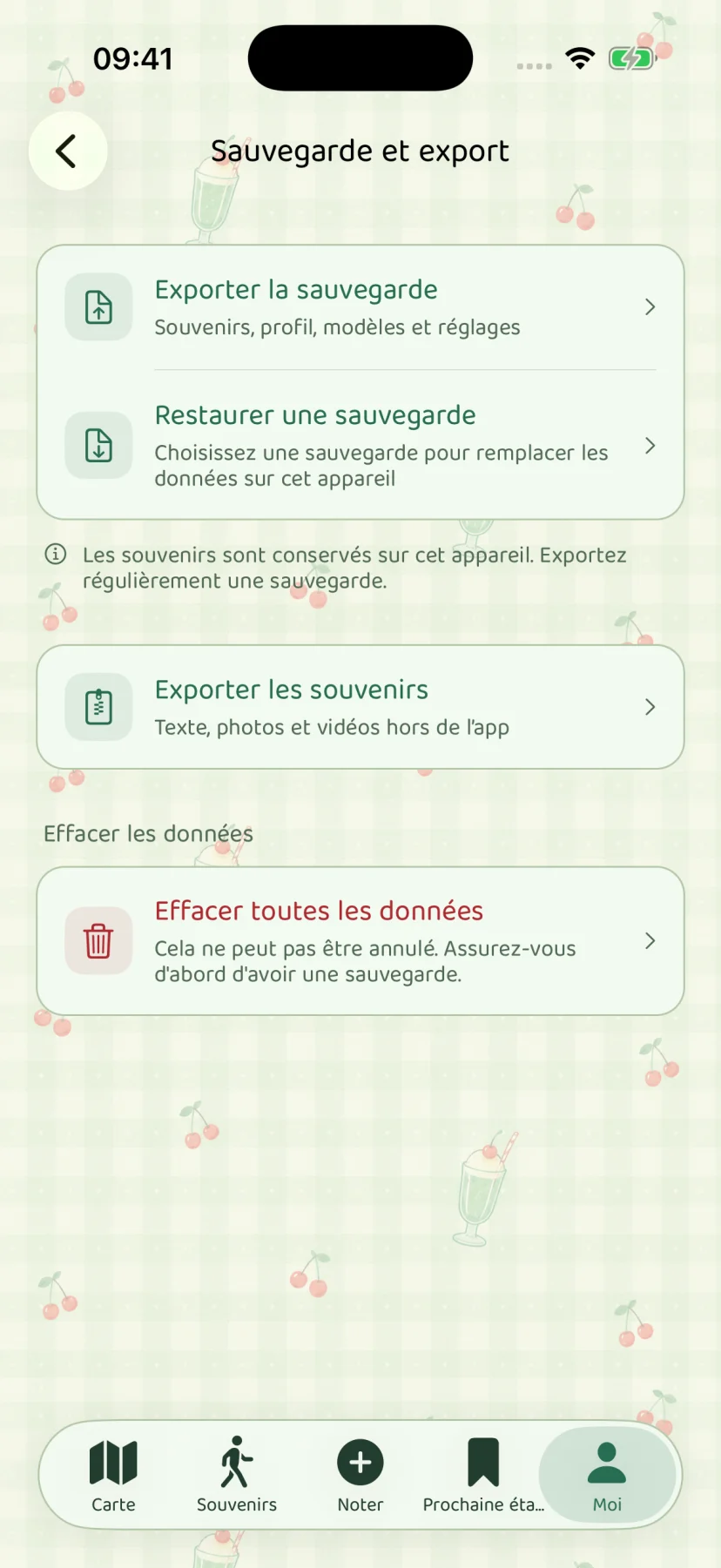
- Ouvrez Moi → Sauvegarde et export.
- Choisissez Exporter la sauvegarde et attendez la fin de la préparation.
- Enregistrez le fichier
.stopsandstoriesavec l’interface de fichiers système. - Gardez une copie hors du téléphone, par exemple sur un ordinateur, un stockage externe ou le service de fichiers de votre choix.
Une sauvegarde actuelle comprend les souvenirs, le profil, les modèles, les réglages et les médias associés. Vérifiez la présence du fichier avant de désinstaller l’app ou d’effacer l’appareil. Enregistrer dans votre propre iCloud Drive via Fichiers est un choix de stockage ; ce n’est pas une synchronisation automatique fournie par Stops & Stories.
Restaurer remplace les données, sans les fusionner
Sur l’appareil cible, ouvrez Moi → Sauvegarde et export → Restaurer une sauvegarde, puis choisissez la sauvegarde complète. Lisez attentivement le résumé et la confirmation de remplacement.
La restauration remplace les données locales existantes de l’app. Elle ne combine pas les journaux de deux appareils. Si la destination contient des éléments auxquels vous tenez, annulez et exportez-les d’abord dans une sauvegarde complète séparée. Gardez l’app ouverte jusqu’à la fin de la restauration. Les anciens formats peuvent contenir des réglages de personnalisation différents ; le résumé décrit le fichier choisi.
Exporter une copie à lire
Choisissez Exporter les souvenirs dans la même rubrique. Après la préparation, enregistrez l’archive et transférez-la sur votre ordinateur. Extrayez-la entièrement dans un même dossier, puis ouvrez index.html dans un navigateur d’ordinateur. Gardez la page et ses dossiers de médias ensemble.
L’archive comprend les pages de lecture, les textes et les médias associés. Certaines vidéos ou Live Photos peuvent ne pas offrir d’aperçu compatible avec le navigateur ; ouvrez les fichiers conservés dans un lecteur local adapté. L’exportation ne recrée pas les originaux de la photothèque compressés lors de leur importation dans l’app.
Traiter les fichiers exportés comme des documents personnels
Les sauvegardes et archives peuvent contenir des textes privés, réflexions ajoutées, fiches de personnes, noms de compagnons, lieux, photos et métadonnées de médias. Vérifiez un export lisible avant de le partager. Conservez les sauvegardes à un emplacement de confiance et n’envoyez pas de sauvegarde complète pour une demande d’assistance ordinaire.
Supprimer les données locales de l’app ne supprime pas les copies dans Fichiers, dans d’autres apps ou détenues par quelqu’un d’autre. Le développeur ne peut pas récupérer un journal qui n’existait que sur un appareil perdu ou effacé. Lisez pourquoi une sauvegarde séparée compte et le guide d’assistance détaillé avant de changer d’appareil.
Les anciennes sauvegardes .lifemap restent compatibles avec la restauration. Les nouveaux exports utilisent .stopsandstories ; le contenu des sauvegardes et les vérifications de restauration restent compatibles.
Écran de l’app