Schriftarten und Sprachen
Wähle eine passende App-Schriftart. App und Website sind in 8 Sprachen verfügbar.
Mit der aktuellen Oberflächensprache beginnen
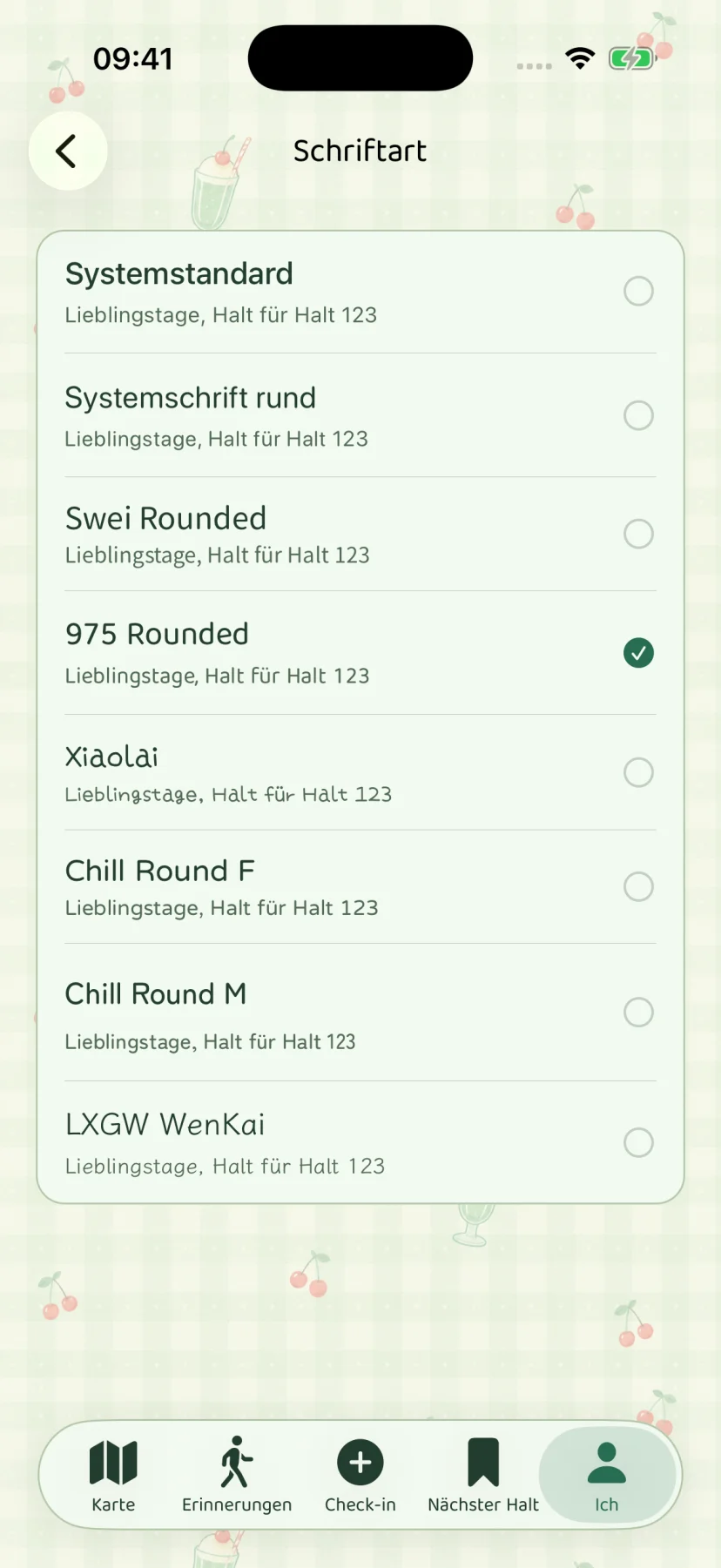
Öffne Ich → App-Einstellungen → Schriftart. Die Liste zeigt Schriftarten, die zur aktuellen App-Sprache passen, statt unabhängig vom unterstützten Schriftsystem alle enthaltenen Schriften aufzulisten. Eine auf Englisch verfügbare Schriftart wird möglicherweise nicht angezeigt, wenn die Oberfläche auf Chinesisch eingestellt ist.
Diese Filterung ist beabsichtigt. Bei der Wahl eines Stils sollst du nicht raten müssen, ob die App-Beschriftungen mit dieser Schrift dargestellt werden können. Die Beispiele in der Liste enthalten Texte und Zahlen, damit du das alltägliche Erscheinungsbild vor der Auswahl vergleichen kannst.
Eine Schriftart wählen und ändern
Tippe auf eine Schriftart, um sie auszuwählen. Die Auswahlmarkierung zeigt, welche Option aktiv ist. Unter Schriftart kannst du jederzeit zum Systemstandard oder einer anderen passenden Option wechseln; Oberflächenthema oder Farbpalette musst du dafür nicht gleichzeitig ändern.
Die Schriftwahl betrifft die Darstellung. Sie schreibt keine Wörter deiner Erinnerungen um, konvertiert keine Medien und übersetzt keine Notizen. Bewahre die Inhalte, an die du dich erinnern möchtest, unabhängig vom Aussehen auf, das dir heute gefällt.
Was beim Sprachwechsel passiert
Die Seite Sprache prüft die aktuelle Schriftart, bevor sie die neue Oberflächensprache übernimmt. Es gibt zwei Möglichkeiten:
| Aktuelle Schriftart | Was passiert |
|---|---|
| Unterstützt die neue Sprache | Die Sprache lässt sich ändern, während die Schriftart ausgewählt bleibt. |
| Unterstützt die neue Sprache nicht | Die App bittet um Bestätigung des Sprachwechsels und der Rückkehr zur Systemschrift. |
Du kannst die Rückfrage abbrechen und die aktuelle Auswahl beibehalten. Bestätigst du sie, wechselt die App die Sprache und stellt die Standardschrift wieder her. Anschließend kannst du unter Schriftart aus den Schriften wählen, die zur neuen Sprache passen.
Wenn eine Schriftart in der neuen Liste fehlt, musst du weder die App neu installieren noch ein Backup wiederherstellen. Prüfe zuerst Oberflächensprache und Unterstützung.
Acht Oberflächensprachen
App und Website unterstützen acht Sprachen: vereinfachtes Chinesisch, traditionelles Chinesisch, Englisch, Japanisch, Spanisch, Französisch, Deutsch und brasilianisches Portugiesisch. In der App wählst du die gewünschte Oberfläche auf der Seite Sprache.
Diese Einstellung ändert App-Beschriftungen. Eine in einer bestimmten Sprache verfasste Erinnerung bleibt in dieser Sprache; die App übersetzt Titel und Text nicht automatisch. Die Sprache der Website ist unabhängig von den App-Einstellungen. Ändere sie mit der Sprachauswahl in der Kopfzeile.
Einstellungen und Inhalte getrennt betrachten
Aktuelle vollständige .stopsandstories-Backups enthalten neben Erinnerungen und zugehörigen Medien auch Personalisierungseinstellungen. Erstelle vor dem Ersetzen einer Installation oder einem Gerätewechsel ein aktuelles vollständiges Backup und lies dann die Wiederherstellungszusammenfassung der ausgewählten Datei. Ältere Formate können andere Einstellungen enthalten.
Bei Darstellungsproblemen mit einer Schriftart nenne dem Support die App-Sprache und die ausgewählte Schrift sowie App- und iOS-Version. Ein Screenshot kann helfen, wenn du einen senden möchtest; entferne zuvor private Texte. Ein vollständiges Tagebuch-Backup ist nicht nötig.
App-Bildschirm