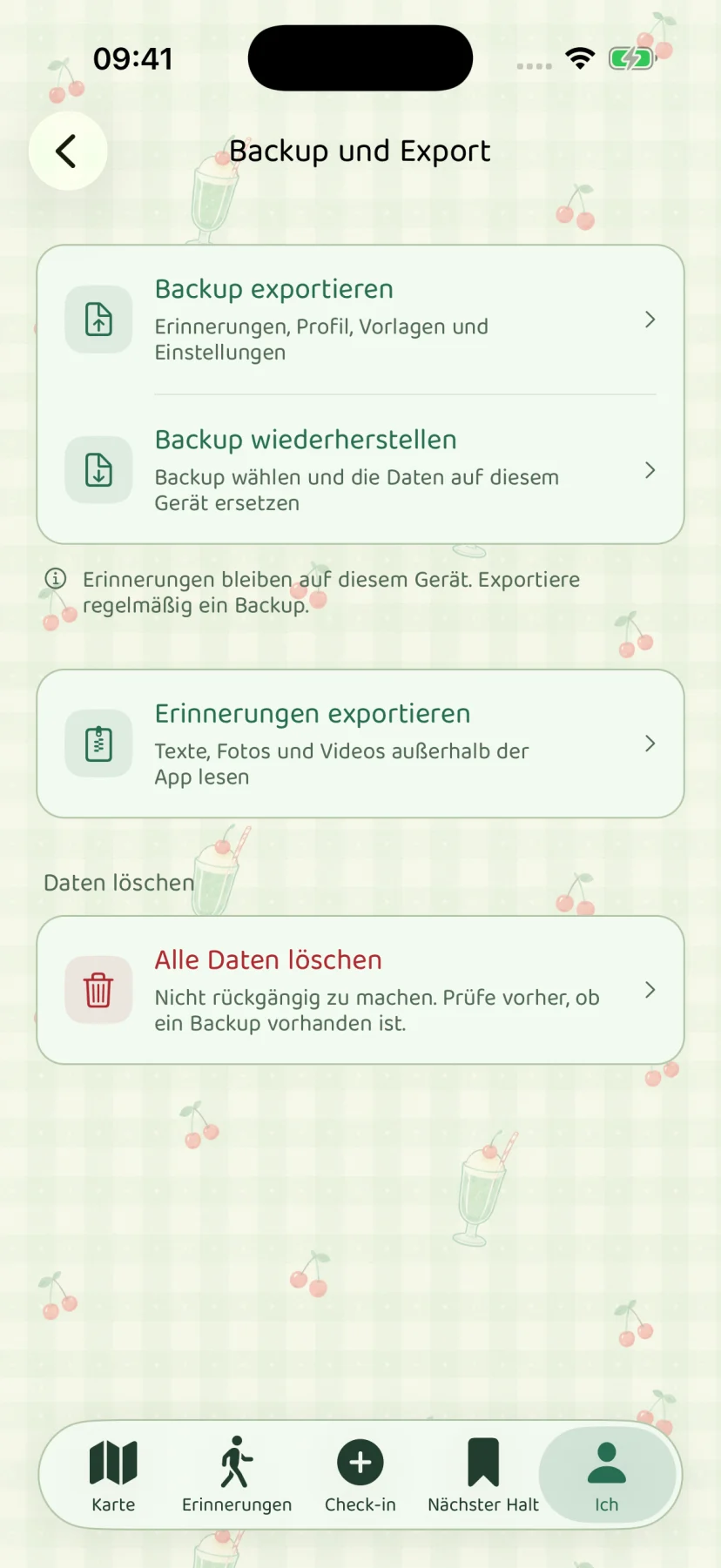
Tagebuch-Backup und HTML-Export
Stelle ein vollständiges .stopsandstories-Backup wieder her oder exportiere ein lesbares HTML-Erinnerungspaket.
Die passende Datei für deinen Zweck
Erinnerungen werden auf deinem Gerät in der App gespeichert. Stops & Stories bietet dafür weder eine vom Entwickler betriebene Cloud-Synchronisierung noch eine Kontowiederherstellung. Die beiden Exportmöglichkeiten liefern für unterschiedliche Situationen eine Datei zum Wiederherstellen und eine lesbare Kopie.
| Vollständiges Backup | Erinnerungspaket | |
|---|---|---|
| Hauptzweck | Daten in der App wiederherstellen | Erinnerungen außerhalb der App lesen |
| Format | .stopsandstories |
Archiv mit index.html und Medien |
| In Stops & Stories wiederherstellen | Ja | Nein |
| Im Desktop-Browser lesen | Nicht dafür gedacht | Ja, nach vollständigem Entpacken |
| Vor dem Gerätewechsel nutzen | Diese Datei aufbewahren | Optionale zusätzliche Lesekopie |
Es kann sinnvoll sein, beide Kopien aufzubewahren. Das lesbare Paket ersetzt jedoch kein vollständiges Backup.
Ein vollständiges Backup exportieren
- Öffne Ich → Backup und Export.
- Wähle Backup exportieren und warte, bis die Vorbereitung abgeschlossen ist.
- Speichere die
.stopsandstories-Datei über die Dateiauswahl des Systems. - Bewahre eine Kopie außerhalb des Telefons auf, etwa auf einem Computer, einem externen Speichermedium oder bei einem Dateidienst deiner Wahl.
Ein aktuelles Backup enthält Erinnerungen, Profilinformationen, Vorlagen, Einstellungen und zugehörige Medien. Prüfe, ob die gespeicherte Datei vorhanden ist, bevor du die App deinstallierst oder das Gerät löschst. Das Speichern über Dateien in deinem eigenen iCloud Drive ist deine Wahl des Dateispeichers; es ist keine automatische Synchronisierung durch Stops & Stories.
Wiederherstellen heißt ersetzen, nicht zusammenführen
Öffne auf dem Zielgerät Ich → Backup und Export → Backup wiederherstellen und wähle das vollständige Backup. Lies die Zusammenfassung und die Bestätigung zum Ersetzen sorgfältig.
Die Wiederherstellung ersetzt vorhandene lokale Daten der App. Sie führt nicht die Tagebücher zweier Geräte zusammen. Wenn das Zielgerät bereits wichtige Inhalte enthält, brich ab und exportiere diese zuerst als separates vollständiges Backup. Lass die App geöffnet, bis die Wiederherstellung beendet ist. Ältere Backup-Formate können andere Personalisierungsdaten enthalten; die Zusammenfassung erläutert die ausgewählte Datei.
Eine lesbare Kopie exportieren
Wähle im selben Bereich Erinnerungen exportieren. Speichere das Archiv nach der Vorbereitung und übertrage es auf deinen Computer. Entpacke es vollständig in einen Ordner und öffne anschließend index.html in einem Desktop-Browser. Lass die Seite und ihre Medienordner zusammen.
Das Paket enthält Leseseiten, Texte und zugehörige Medien. Manche Videos oder Live Photos erzeugen möglicherweise keine kompatible Browservorschau; die enthaltenen Dateien lassen sich mit einem geeigneten lokalen Player öffnen. Ein Export stellt keine Originalfotos aus der Fotomediathek wieder her, die beim Import in die App komprimiert wurden.
Exportierte Dateien sind persönliche Unterlagen
Backups und Erinnerungspakete können private Texte, spätere Gedanken, Personenprofile, Namen von Begleitern, Orte, Fotos und Medienmetadaten enthalten. Prüfe einen lesbaren Export, bevor du ihn teilst. Bewahre Backups an einem vertrauenswürdigen Ort auf und sende kein vollständiges Backup bei einer gewöhnlichen Support-Anfrage.
Das Löschen lokaler App-Daten löscht keine Kopien in Dateien, anderen Apps oder bei anderen Personen. Der Entwickler kann kein Tagebuch wiederherstellen, das nur auf einem verlorenen oder gelöschten Gerät existierte. Lies vor einem Gerätewechsel, warum ein separates Backup wichtig ist, und die Schritt-für-Schritt-Anleitung.
Ältere .lifemap-Backups lassen sich weiterhin wiederherstellen. Neue Exporte nutzen .stopsandstories; Backup-Inhalte und Prüfungen bei der Wiederherstellung bleiben kompatibel.
App-Bildschirm